Brilla con Mocca Belleza
Tu Destino para Inspiración y Consejos de Belleza
Descubre tu esencia con Mocca Belleza, el oasis para amantes de la belleza que buscan glamour diario y consejos prácticos. Desde las últimas tendencias hasta secretos de bienestar, sumérgete en un mundo donde tu belleza y tu bienestar caminan de la mano. ¡Explora, aprende y transforma tu rutina con nosotros!
Blog

Adiós a las Ojeras: Guía Completa de Tratamientos en Sevilla
¡Hola beauties! Hoy vamos a hablar de uno de esos problemitas que nos quitan el sueño (literal y...

Rellenos Faciales en Barcelona: La Solución Moderna para Mantener tu Juventud
¡Hola, bellezas! Hoy quiero hablarles de uno de los tratamientos de belleza más populares y...

Glow corporal sin dramas: tratamientos que están en tendencia (y por qué todo el mundo habla de ellos)
Si hay algo que nos encanta en Mocca Belleza es descubrir tendencias que realmente encajan en la...
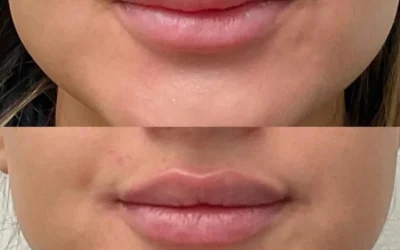
Quitar ácido hialurónico: cuando un retoque deja de gustarte (y está bien decirlo)
En el mundo beauty no todo es blanco o negro. A veces un retoque nos encanta durante meses…...
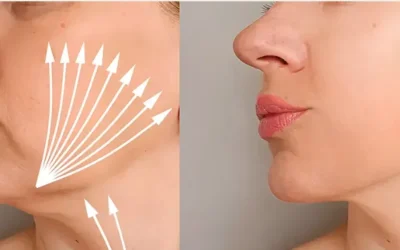
Eliminar la papada sin cirugía en Málaga: El secreto para un perfil más definido ✨
Si hay algo que puede transformar un rostro por completo es un perfil definido y armonioso. La...
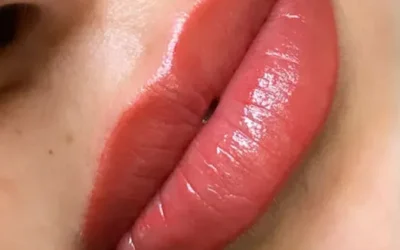
Micropigmentación en Málaga: ¡El Secreto para un Look Impecable las 24 Horas!
¿Te imaginas despertar todos los días con las cejas perfectas y unos labios definidos sin...

Descubre las Diferencias entre Dermaplaning y Microneedling para una Piel Radiante
Cuando se trata de tratamientos faciales, el mundo de la belleza nos ofrece opciones innovadoras y...
Secretos de Piel Radiante: Descubre AquaPure y la Técnica de Dermaplaning
¡Hola, beauty lovers! 🌟 ¿Estás lista para llevar tu rutina de cuidado facial al siguiente nivel?...
Rejuvenece tu Piel con Sculptra en Málaga: Glamour y Naturalidad en un Solo Tratamiento
En Mocca Belleza, nos encanta hablar de tratamientos que no solo siguen las últimas tendencias,...
¡Dale a tu Piel el Glamour que se Merece con Microneedling en Málaga y Fuengirola!
¿Estás buscando una forma efectiva de darle a tu piel ese toque de glamour y frescura que tanto...

Suaviza el Tiempo: Descubre el Bótox para una Frente Impecable en Málaga
En el vibrante universo de Mocca Belleza, siempre estamos en la búsqueda de aquellos tratamientos...

Dile Adiós a la Papada: Descubre Cómo Eliminarla y Rejuvenecer tu Perfil
Bienvenido a Mocca Belleza, tu rincón favorito de consejos de belleza donde la moda y el bienestar...

Descubre el Lipoláser: Tu Aliado Perfecto para una Silueta de Ensueño
En el vibrante mundo de la belleza y el cuidado personal, siempre estamos en la búsqueda de...

Revitaliza tu Piel con Ellansé: El Secreto para un Rostro Joven y Radiante
¡Hola, bellezas de Mocca! Hoy os traigo un tema que está revolucionando el mundo de la estética y...

Descubre el Precio del Aumento de Labios en Málaga: Glamour a tu Alcance
¡Hola, amantes de la belleza! ¿Estás soñando con unos labios más voluminosos y glamurosos? ¡Hoy en...

Descubre las Tendencias de Belleza que Dominarán este Año
El mundo de la belleza está en constante evolución, y cada año nos trae nuevas tendencias que...

Cómo Integrar el Glamour en Tu Rutina Diaria
En la vorágine de la vida cotidiana, encontrar momentos para añadir un toque de glamour puede...

Rutinas de Cuidado de la Piel para un Glow Duradero
Conseguir un glow natural que dure todo el día puede parecer una tarea difícil, pero con la rutina...

El Impacto de la Belleza en el Bienestar Emocional
En nuestra búsqueda de bienestar emocional, a menudo exploramos diversas prácticas, desde la...

¡Rinomodelación Sin Cirugía: La Revolución de la Belleza al Alcance de Todos!
¡Hola, bellezas de Mocca! Hoy tenemos un tema súper emocionante que va a cambiar completamente...

Descubriendo la Magia del Maquillaje Vegano: Glamour Sostenible en tu Taza de Café
¡Hola, amantes de la belleza y del café! Hoy en Mocca Belleza vamos a sumergirnos en el fascinante...

Botox para Neuromoduladores: Un Momento de Cuidado Personal Junto a tu Café Favorito
¡Hola, amantes del café y del buen vivir! Hoy en Moccablog.com, mientras disfrutamos de nuestro...